Hướng Dẫn Lấy Mã 2FA & Backup Code (Mã Dự Phòng Google)
Để hệ thống WindiStudio tiến hành kích hoạt gói Gemini Pro (6, 12, 24 tháng) trực tiếp trên tài khoản của bạn nhanh chóng, không bị kẹt bước xác thực điện thoại, bạn cần chuẩn bị chuỗi Mã khoá 2FA (Secret Key) hoặc 10 Mã dự phòng (Backup Codes) theo hướng dẫn dưới đây.
Hệ thống kỹ thuật cần đăng nhập tài khoản một lần để thanh toán & kích hoạt gói Gemini Pro vào tài khoản Google của bạn.
- Khuyến khích tạo tài khoản Google mới: Nếu bạn không muốn chia sẻ tài khoản chính có dữ liệu cá nhân (ảnh, drive, thư từ), hãy tạo một tài khoản Gmail mới riêng để nâng cấp.
- Đổi lại mật khẩu sau khi nhận: Ngay sau khi Admin bàn giao tài khoản nâng cấp thành công, bạn nên đổi mật khẩu mới và làm mới mã 2FA để bảo mật tối đa.
- Vì sao cần 2FA Secret Key hoặc Backup Code? Google sẽ tự động chặn đăng nhập từ xa nếu chỉ có mật khẩu thông thường. Cung cấp mã khoá 2FA hoặc mã dự phòng giúp kỹ thuật viên đăng nhập hoàn tất nâng cấp ngay lập tức mà không phải gọi bạn để xác nhận số trên màn hình.
Cách 1: Bật 2FA & Lấy Chuỗi Khoá Bí Mật (Secret Key 32 Ký Tự)
Đây là cách nhanh nhất và chuẩn nhất. Chuỗi khoá 32 ký tự này cho phép hệ thống tự động đồng bộ mã 6 số mà không làm phiền bạn.
Vào Cài Đặt Bảo Mật & Chọn Ứng Dụng Authenticator
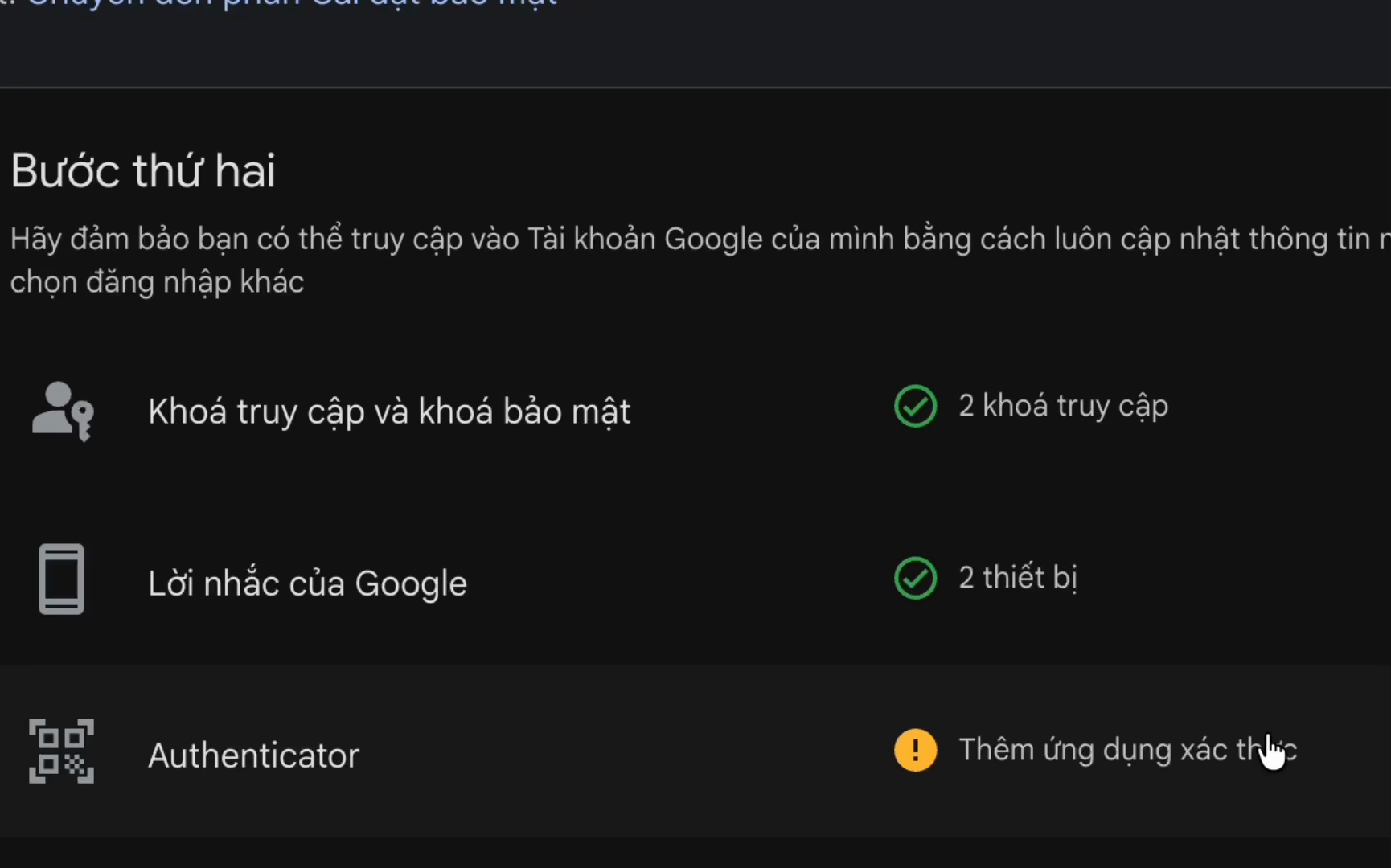
Truy cập trang bảo mật Google tại myaccount.google.com/two-step-verification. Cuộn xuống phần Thêm các bước thứ hai để xác minh danh tính → chọn mục Ứng dụng Authenticator (Authenticator app) → Bấm + Thiết lập ứng dụng xác thực.
Bấm Vào Dòng Chữ: "Không thể quét mã?"
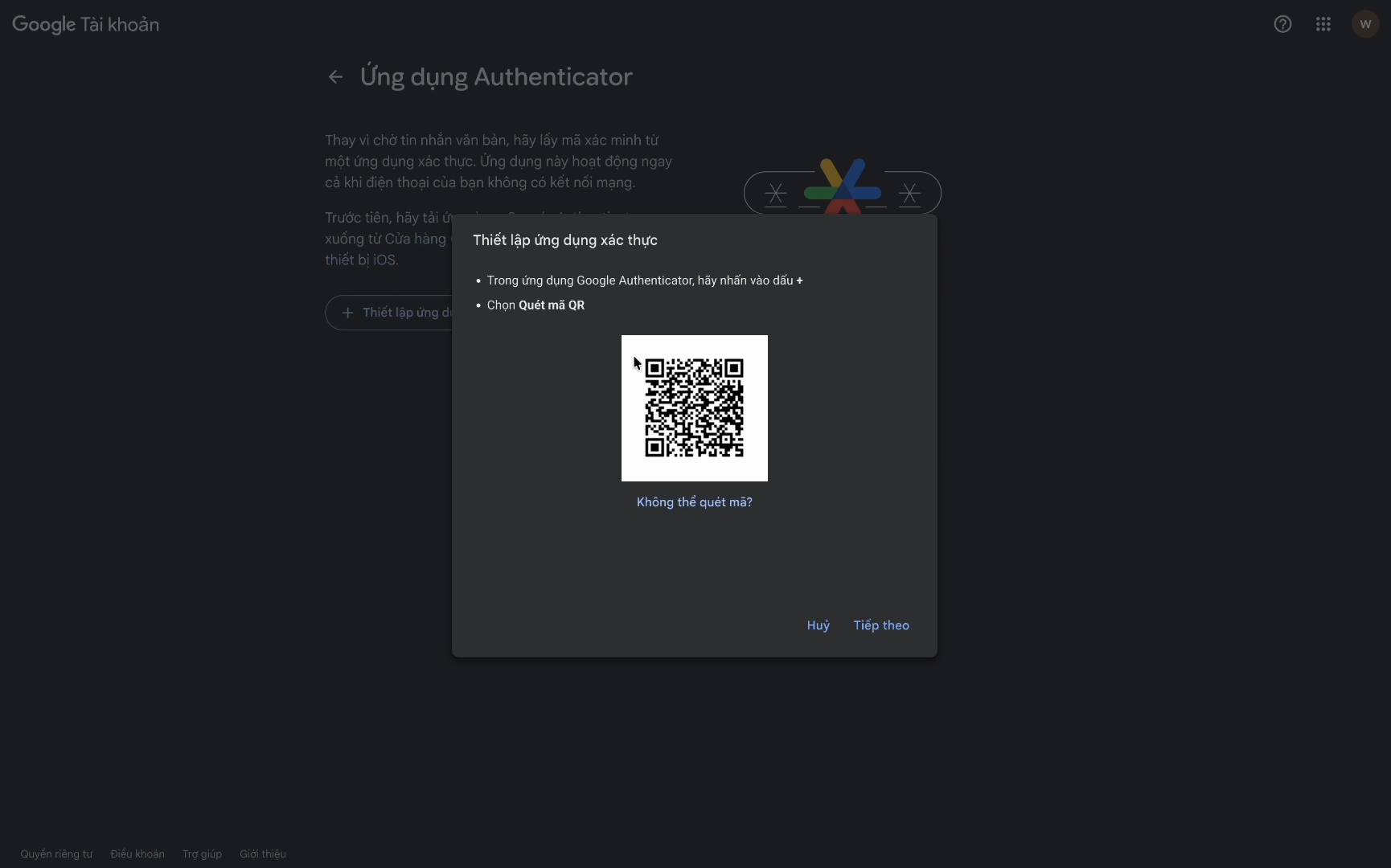
Cửa sổ hiện mã QR quét camera. Đừng vội lấy điện thoại quét! Nhìn xuống dưới mã QR, có dòng chữ màu xanh: "Không thể quét mã?" (Can't scan it?). Hãy BẤM VÀO DÒNG NÀY.
Sao Chép & Lưu Lại Chuỗi Khoá 32 Ký Tự
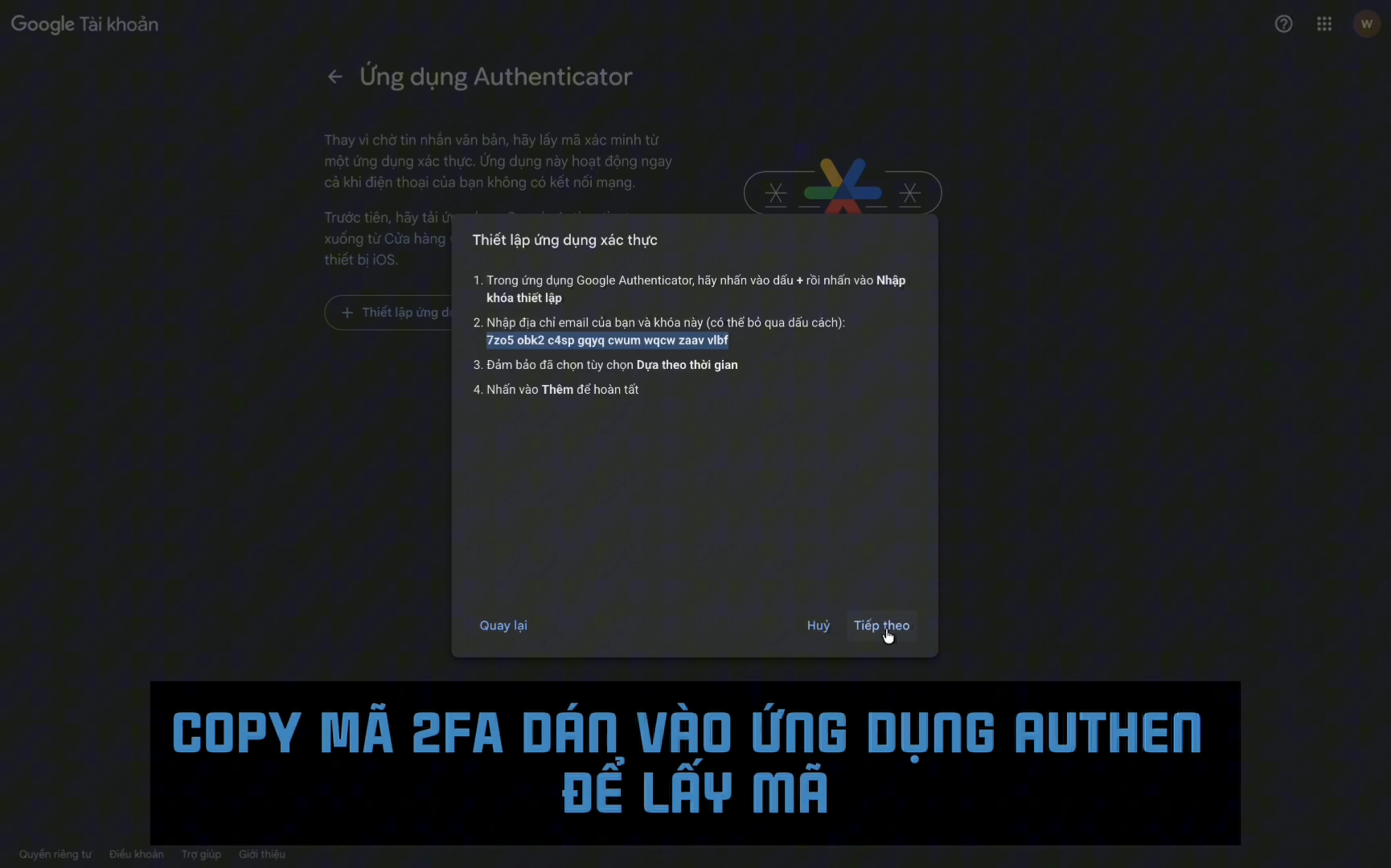
Google sẽ hiển thị mã khoá dạng chữ và số gồm 32 ký tự (Ví dụ: 7z05 obk2 c4sp gqyq cwum wqcw zaav vlbf).
👉 HÃY COPY VÀ LƯU LẠI CHUỖI NÀY! Đây chính là chuỗi 2FA bạn sẽ gửi cho Admin khi nâng cấp.
Thêm Khoá Vào Ứng Dụng Google Authenticator Trên Điện Thoại
Mở ứng dụng Google Authenticator trên điện thoại (tải miễn phí trên App Store / CH Play):
1. Bấm vào biểu tượng dấu cộng (+) ở góc dưới màn hình.
2. Chọn Nhập khoá thiết lập (Enter a setup key).
3. Nhập tên tài khoản (Ví dụ: Gemini Pro - email của bạn) và dán chuỗi khoá 32 ký tự vừa copy ở Bước 3 vào.
4. Giữ nguyên tùy chọn Dựa theo thời gian (Time-based) → Bấm Thêm.
Nhập Mã 6 Chữ Số Để Xác Minh & Bật Xác Minh 2 Bước
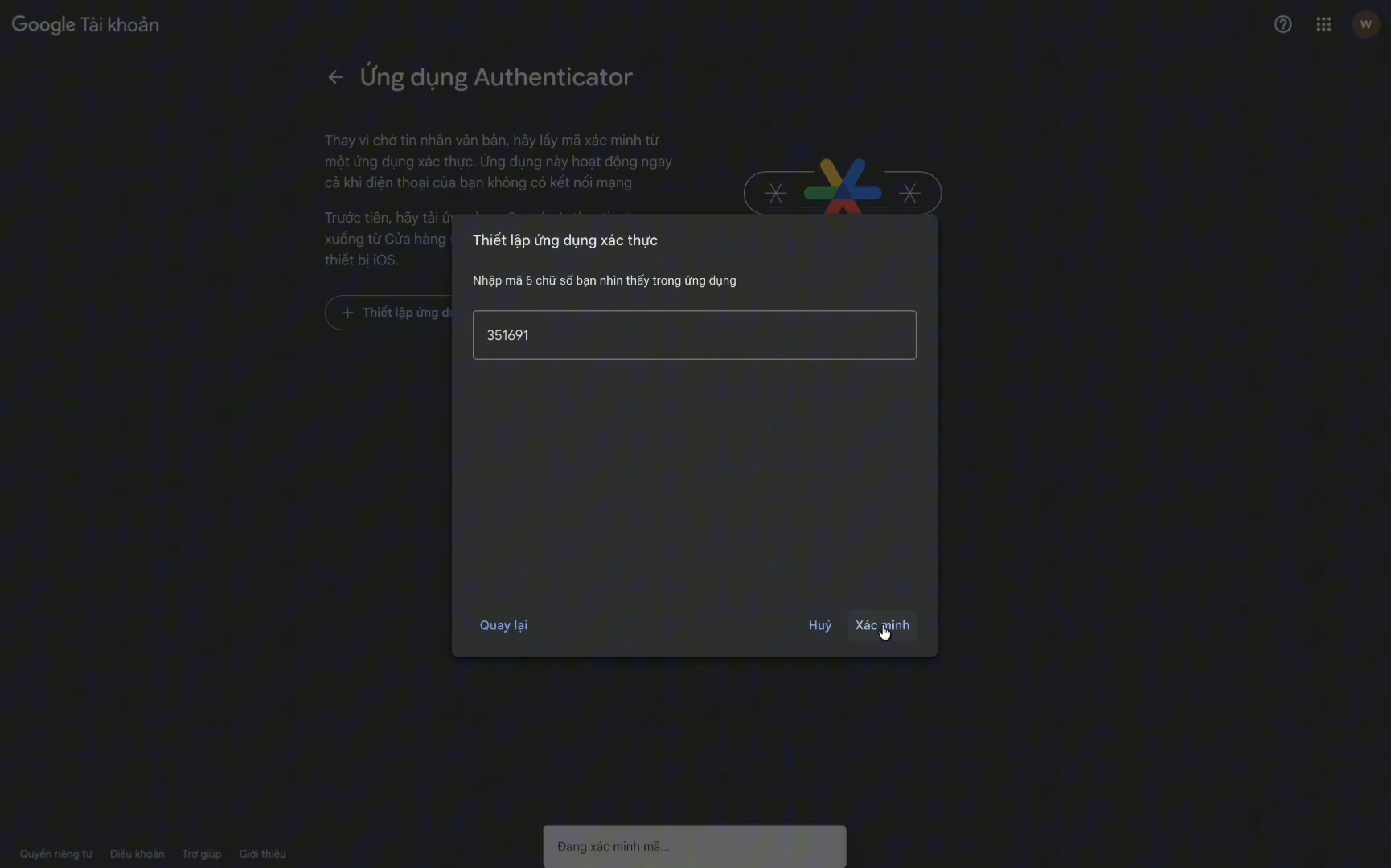
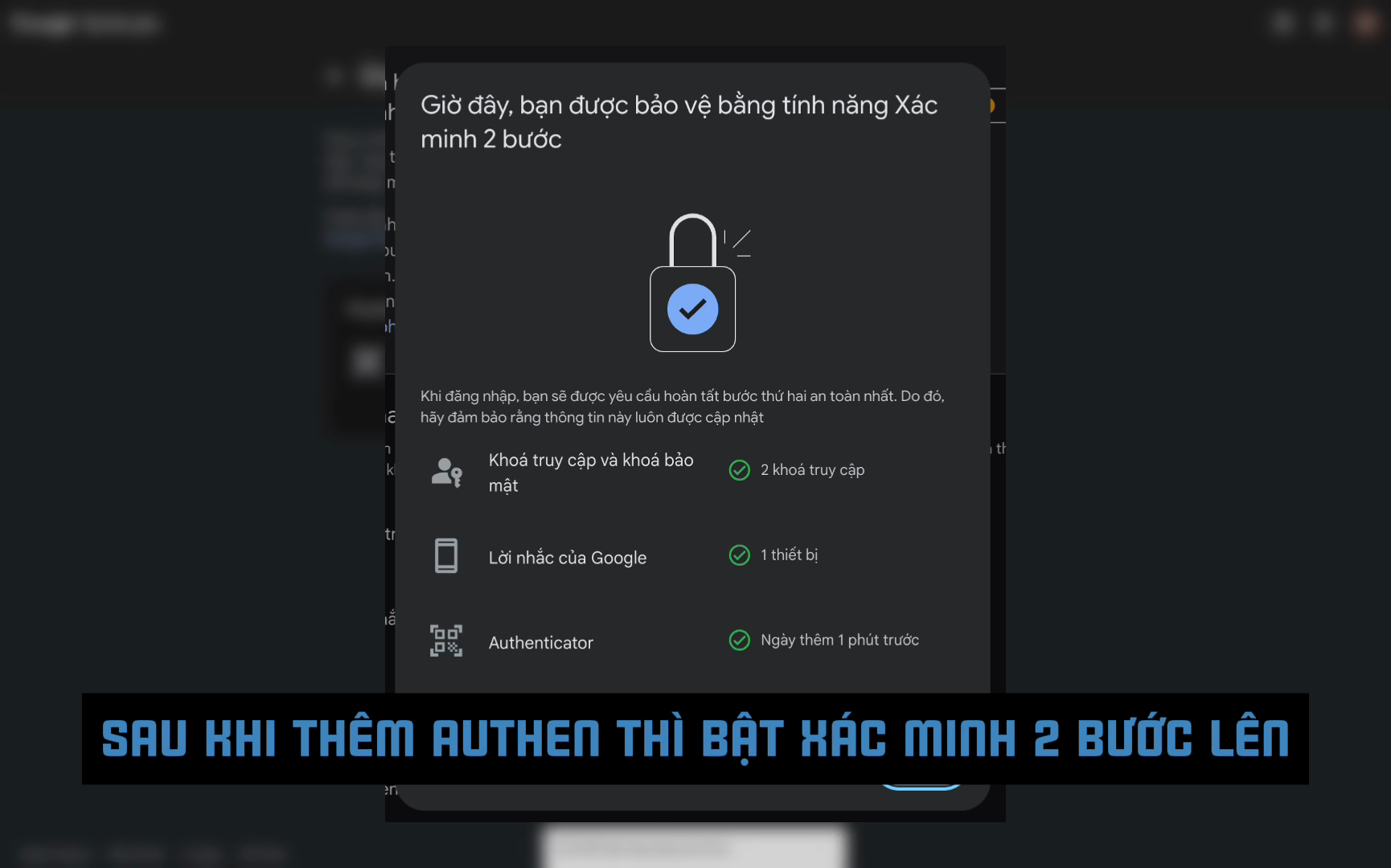
Quay lại màn hình máy tính bấm nút Tiếp theo. Nhập mã 6 chữ số đang hiển thị trên ứng dụng Google Authenticator vào và bấm Xác minh. Sau khi xác minh xong, nếu Xác minh 2 bước chưa bật, hãy bấm Bật để hoàn tất.
Câu Hỏi Thường Gặp (FAQ)
1. Tại sao tôi chỉ đưa mật khẩu không được mà phải lấy 2FA / Backup Code?
Google áp dụng cơ chế bảo mật định danh thiết bị. Khi một máy tính lạ hoặc địa chỉ IP mới đăng nhập vào tài khoản của bạn, Google sẽ ngay lập tức kích hoạt thử thách bảo mật yêu cầu xác minh 2 bước hoặc thông báo trên điện thoại. Nếu không có mã 2FA Secret Key hoặc 10 mã dự phòng (Backup Codes), quá trình nâng cấp sẽ bị dừng lại chờ bạn mở điện thoại bấm xác nhận, gây chậm trễ đặc biệt khi lệch múi giờ.
2. Tôi dùng tài khoản Gmail mới tạo có nâng cấp được Gemini Pro không?
Hoàn toàn được và rất được khuyến khích! Việc tạo một tài khoản Google mới tinh giúp bạn yên tâm 100% về dữ liệu cá nhân riêng tư. Sau khi nâng cấp xong, bạn dùng tài khoản này để đăng nhập vào Gemini Advanced, Google Flow, Antigravity và YouTube Premium.
3. Sau khi Admin nâng cấp xong, tôi có được đổi lại mật khẩu không?
Chắc chắn có. Ngay sau khi Admin thông báo nâng cấp hoàn tất, bạn hãy đăng nhập kiểm tra gói bản quyền (dung lượng 5TB, quyền truy cập Gemini 4 Argon, YouTube Premium) rồi vào ngay Cài đặt bảo mật Google để đổi mật khẩu mới. Gói bản quyền của bạn vẫn giữ nguyên không bị ảnh hưởng khi đổi mật khẩu.
4. Tôi nên chọn gửi chuỗi khoá 2FA (Cách 1) hay gửi Mã dự phòng (Cách 2)?
Cả 2 cách đều hiệu quả như nhau. Nếu bạn tạo tài khoản mới từ đầu, Cách 1 (lấy chuỗi khoá 32 ký tự 2FA) là nhanh nhất. Nếu bạn nâng trên tài khoản cũ đã bật 2FA bằng số điện thoại từ lâu, bạn hãy dùng Cách 2 (vào mục Mã dự phòng lấy 10 mã) để không phải cấu hình lại Authenticator.